前言
在经历了114514次十分甚至九分难绷的电脑答疑后,我开始反思自己,是否我从小认为的电脑常识让我以一种高高在上的姿态来审视这些问题,所以我痛定思痛,决定以我的知识储备来写这一系列关于新手电脑使用者的科普文章,这是第一部分,接口篇,考虑到大部分人使用的是笔记本,所以本文除非特殊注明,否则均是笔记本相关内容。
1、数据传输接口
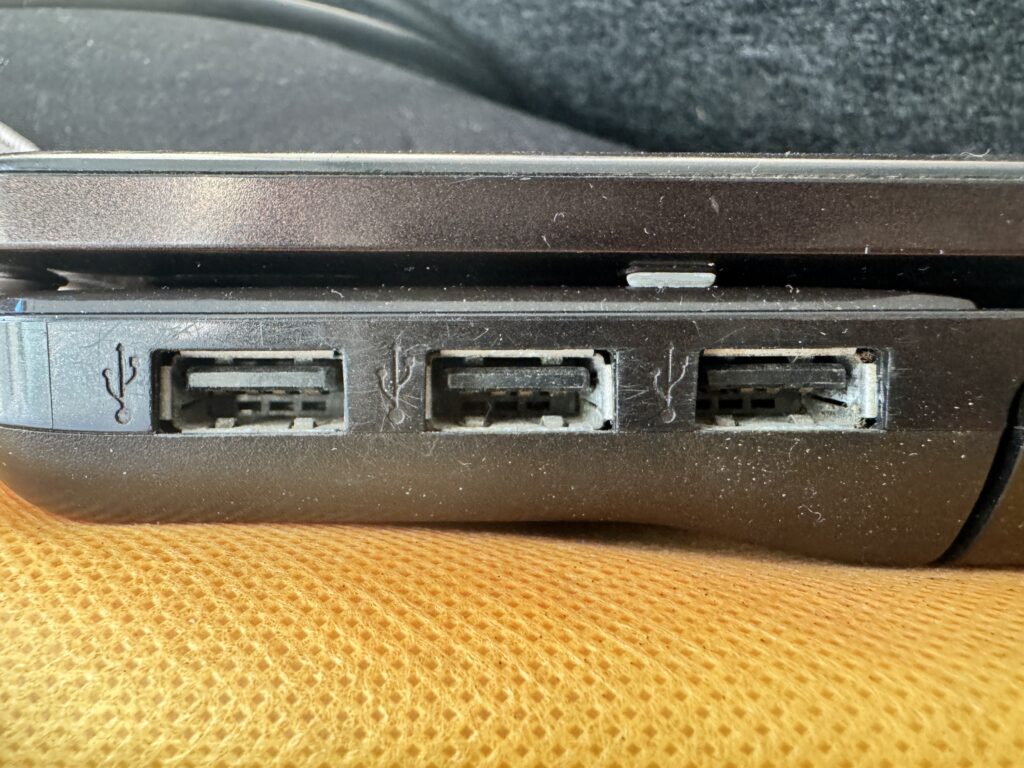
USB Type-A (USB-A)
外观特征:长方形,这就是大家脑海里最标准的“USB口”。
历史地位:统治了计算机界二十多年。虽然现在速度有快慢(USB 2.0 黑口, 3.0 蓝口以及现在的红口),但形状一直没变。
USB Type-C (USB-C)
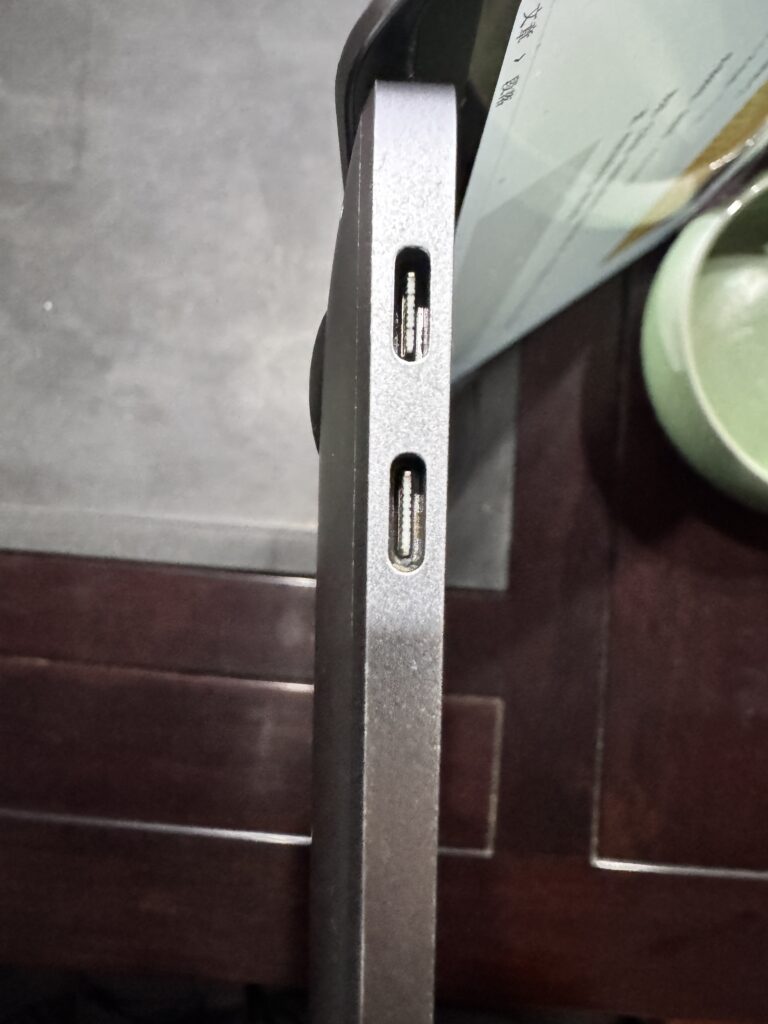
外观特征:扁圆形,不分正反插。
现状:它是这一形制接口的未来。虽然它长得一样,但不同电脑上的 C 口能力天差地别(有的只能传数据,有的还能充电、接显示器)。
历史遗珠(已淘汰但保不齐你的陈年笔记本上有)
IEEE 1394 (FireWire/火线):如果你的电脑是老款苹果,那说不定有这个接口,早期为了传输 DV 录像带视频而生,比当年的 USB 更稳,据我所知当年的数码后背也采用这个接口。
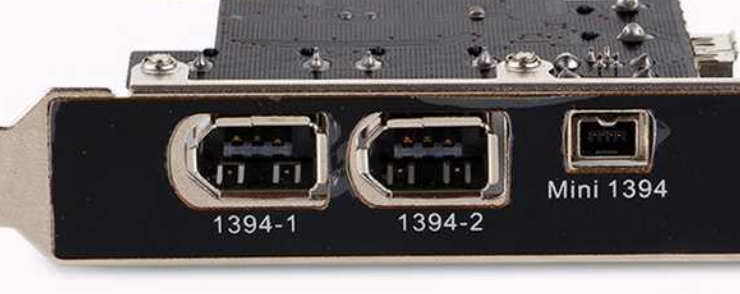
(图源网络)
eSATA:在 USB 3.0 普及之前,它是移动硬盘速度最快的接口,长得有点像压扁的 USB。
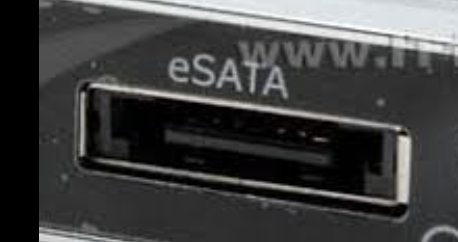
(图源网络)
2.视频接口
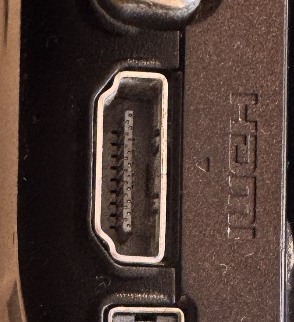
HDMI
外观特征:梯形,里面有扁平状针脚。
特点:目前最主流的接口,电视、电脑、投影仪通用。它能同时传输画质和音质,非常方便。
VGA
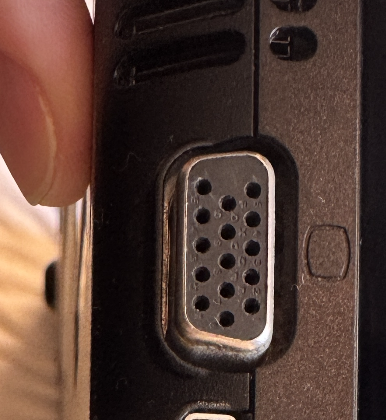
外观特征:蓝色的梯形,有两颗螺丝固定孔,里面有 15 个针孔。
历史地位:它是模拟信号时代的产物,虽然画质一般且没有声音,但因为很多老旧投影仪还在用,所以直到几年前还有商务本保留它,如果你的电脑是日本产,说不定还有这个接口。
DisplayPort (DP) & Mini-DP
外观特征:DP 像缺了一角的矩形;Mini-DP 是苹果当年在大力推的小方口,如果你是苹果mini的用户,可能能在电脑后端看到这个接口。
特点:相较于HDMI 更专业,电脑显示器常用,支持更高的刷新率。
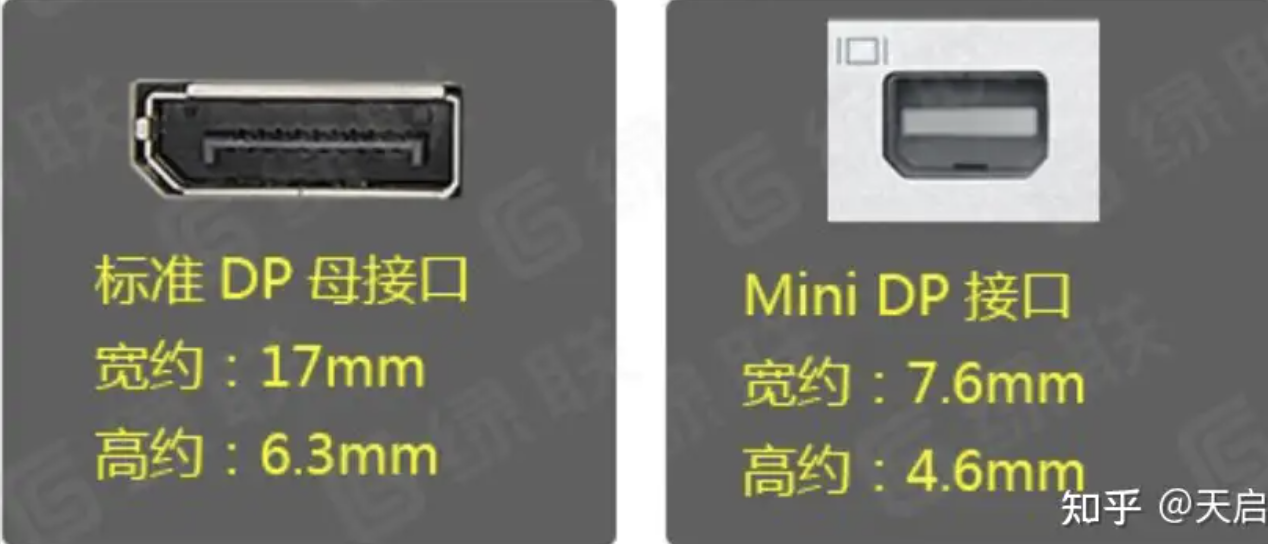
(图源知乎)
DVI 接口
外观:白色的长方形,有很多方格子针脚,两侧通常有螺旋固定。
笔记本上的状况:由于体积太大,极少直接出现在笔记本机身上(,更多时候出现在扩展坞上,据说老款macbookpro上出现过(约2008年前)
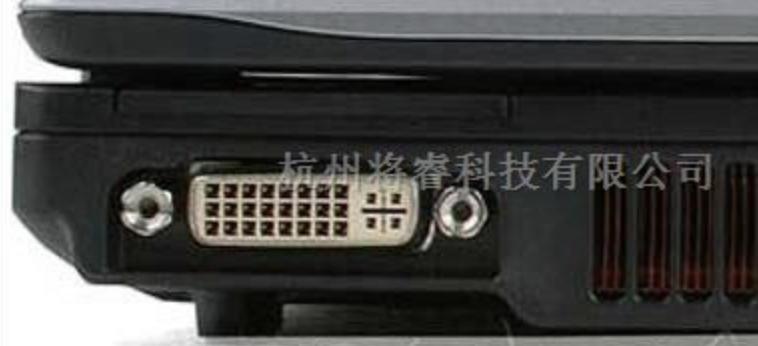
(图源网络)
3.音频接口
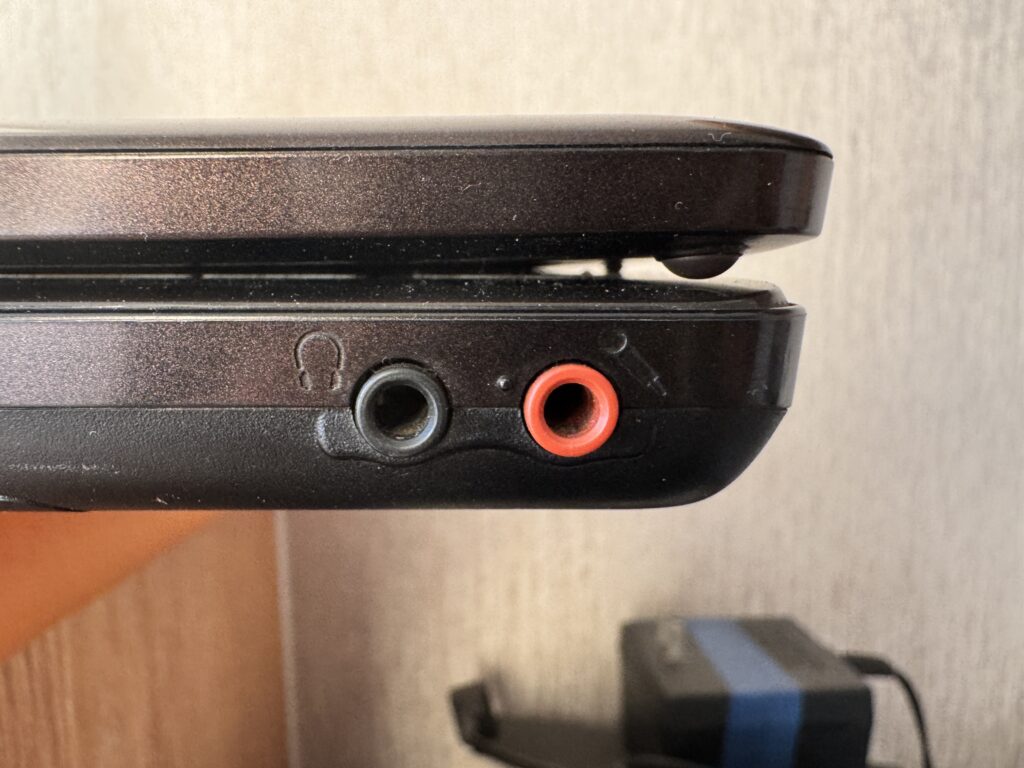
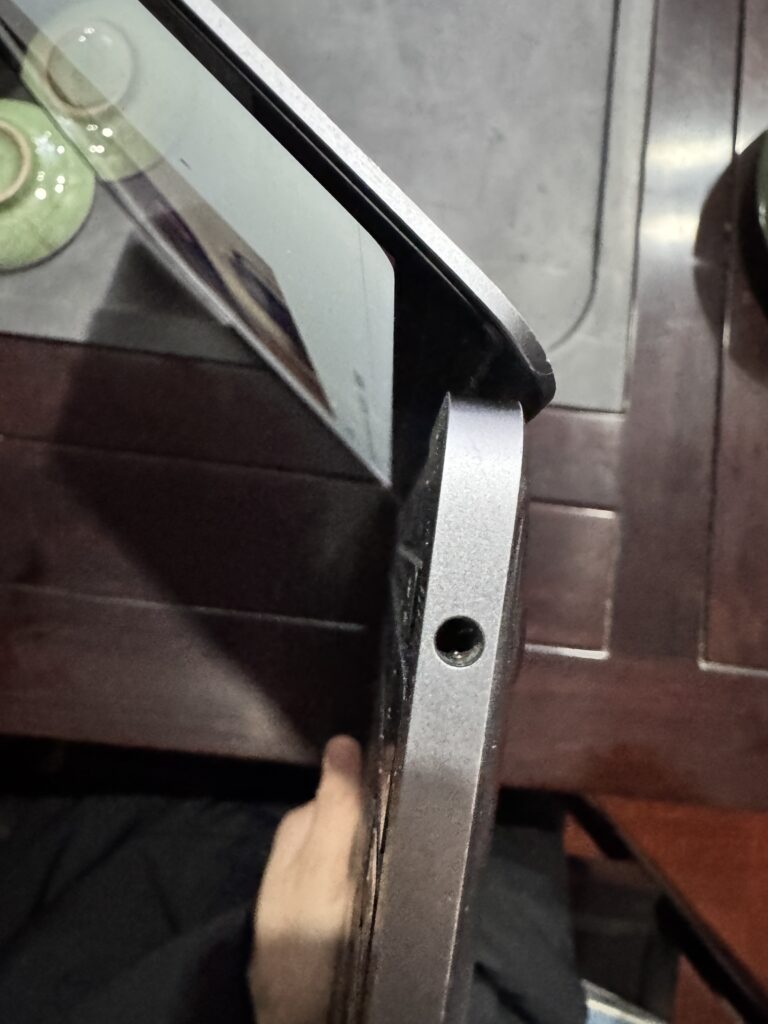
3.5mm 耳机孔
外观特征:大家都认识的圆孔。
细分知识点
老式设计:很多 10 年前的笔记本有两个孔,一个是绿色(耳机),一个是粉红色(麦克风)。
现代设计:现在的笔记本通常二合一了,带有耳麦的一体式耳机插上去能听也能说。
光纤音频口 (S/PDIF)
外观特征:通常它是“隐形”的,集成在 3.5mm 接口里,或者是一个带防尘盖的方口。(可能老款 MacBook Pro上会有,笔者拥有的笔记本电脑较少,实在无法确定,望谅解)。
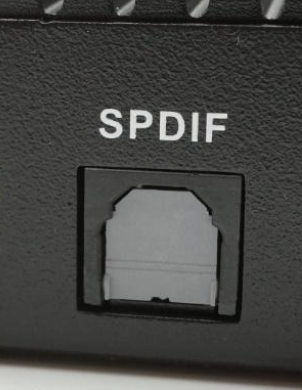
(图源网络)
4. 网络与通讯接口
RJ45 (以太网口)
外观特征:像大号的电话接口,插进去会“咔哒”一声。为了适应现代超薄本,现在的 RJ45 很多采用了“折叠式/弹簧式”设计。
特点:有线网口,比 Wi-Fi 更稳定、更快速。
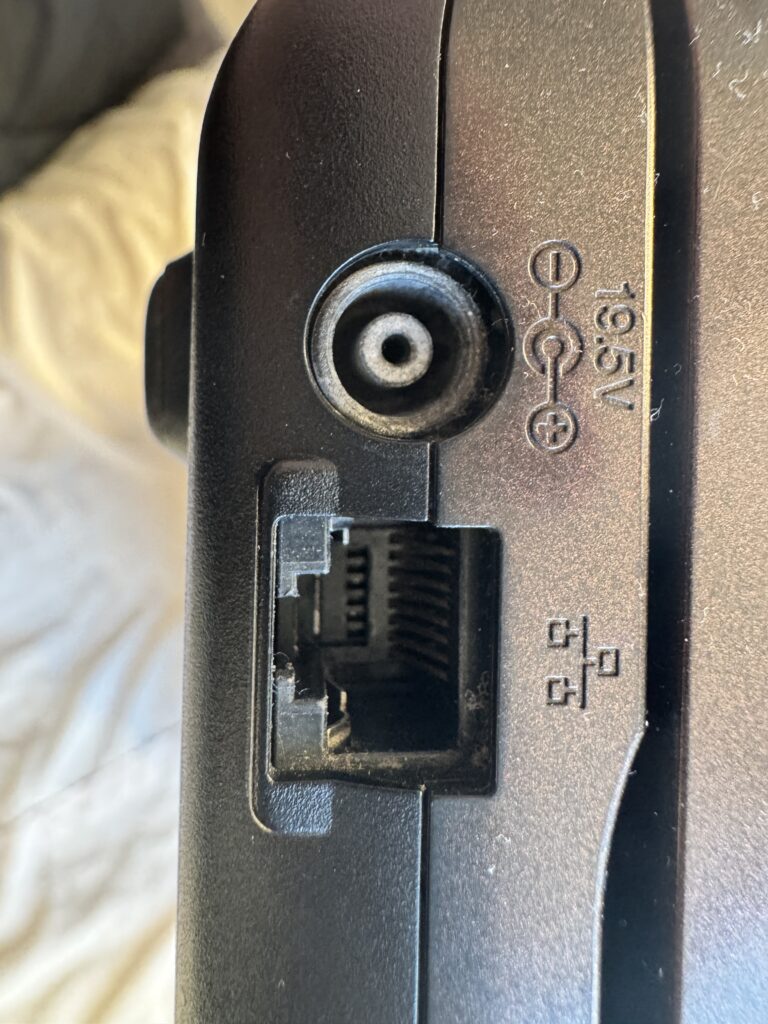
RJ11 (Modem 调制解调器)
外观特征:小号的 RJ45。
历史地位:2005 年以前的笔记本常见(考虑到你可能拿到了你父母的旧笔记本,所以我一笔带过,这玩意现在真的没法使用了),用来插电话线拨号上网(56k 时代),现在已经彻底进了博物馆。
5. 多功能接口:雷电 (Thunderbolt)
雷电 1 & 2:长得和 Mini-DP 一模一样(借用了它的物理接口),主要出现在老款 MacBook 上。

(图源知乎)
雷电 3 & 4:长得和 USB-C 一模一样。
它无所不能。一个口可以同时搞定超高速传数据(40Gbps)、接显卡坞、连接两个 4K 显示器、还能给电脑充电。它是目前笔记本接口的“顶配”。多见于近两年的笔记本产品上。
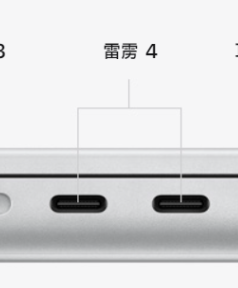
(图源网络)
6. 扩展卡槽
ExpressCard / PCMCIA:2010 年以前笔记本侧面可能会有长条插槽,可以用来插无线上网卡、声卡等,现在已被 USB 取代。
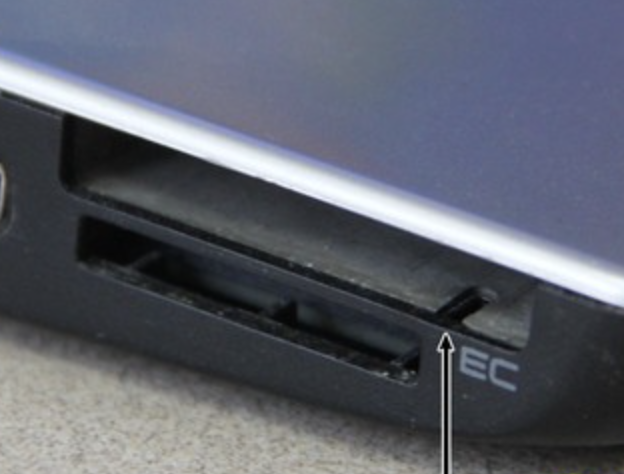
(图源网络)
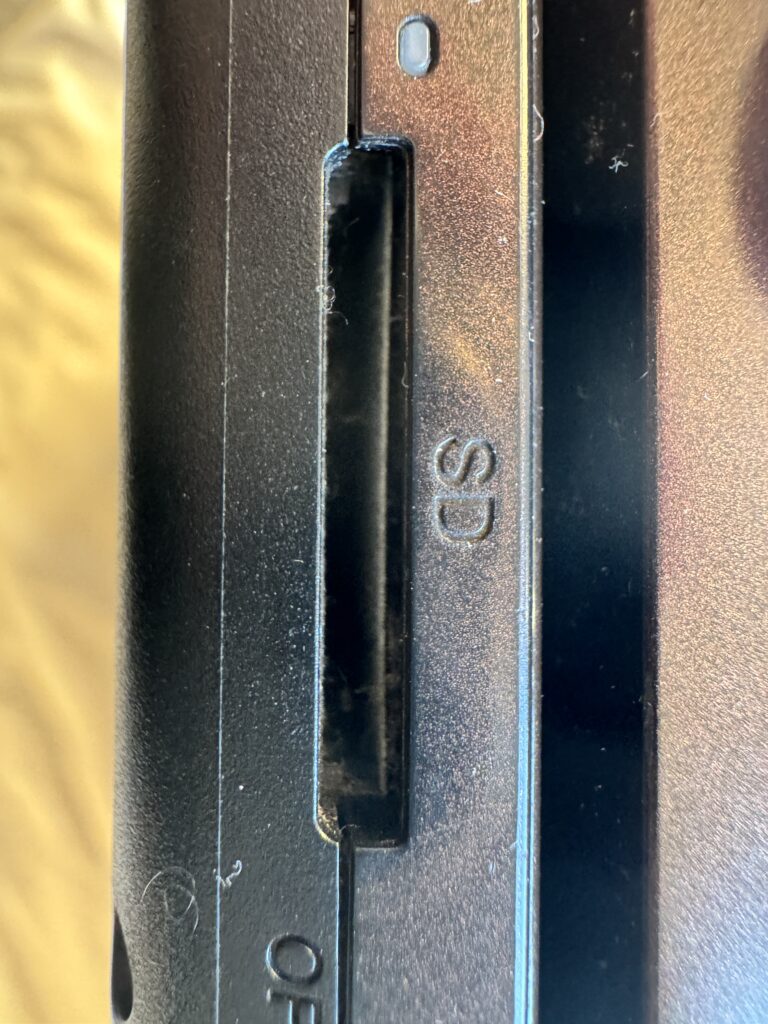
SD 卡槽 / MicroSD 卡槽:主要为了方便摄影师导照片,不用到处找读卡器。
7. 物理安全接口
这类接口里面没有触点,纯粹是为了物理防盗设计的。
Kensington 锁孔
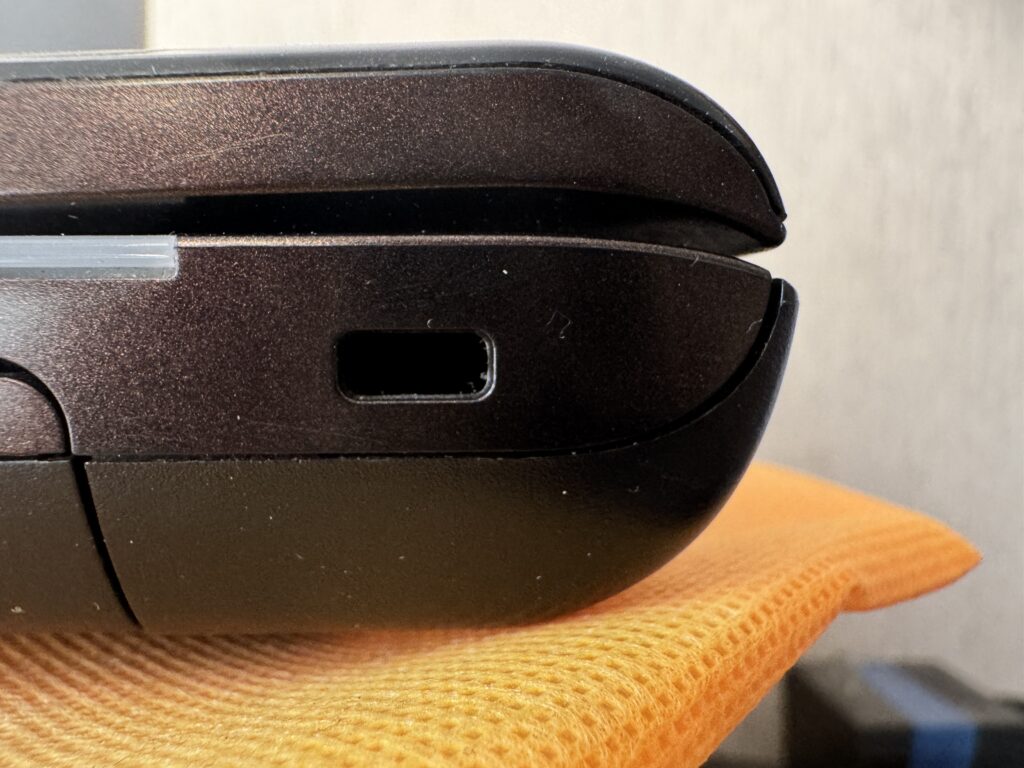
外观特征:长圆形的孔,旁边通常画着一把小锁或者写着“K”字样。
历史地位:这是笔记本领域最长寿的接口之一,从 90 年代一直沿用至今。几乎所有的老款笔记本和现在的商务本(如 ThinkPad)都有它。
用途:配合肯辛顿防盗锁,把电脑锁在桌子上,防止在图书馆或办公室被盗窃。